Androidスマートフォンの場合、【STEP3 ログイン】時(あなたの支援スケジュール⑧の次)に「アカウントの選択」画面が表示されます。これはヘルスケアアプリ(Google Fit)と連携するための設定画面になります。設定手順は次の通りです。
■ヘルスケアアプリ(Google Fit)と連携する場合
①「アカウントの選択」画面でGoogleアカウント(gmailのメールアドレス)を選択
※ファミリーページ新規登録時のメールアドレスと異なるアドレスでも問題ありません。
②「Hokenshien-FamilyPageへの権限の付与」画面で許可をタップ
③完了
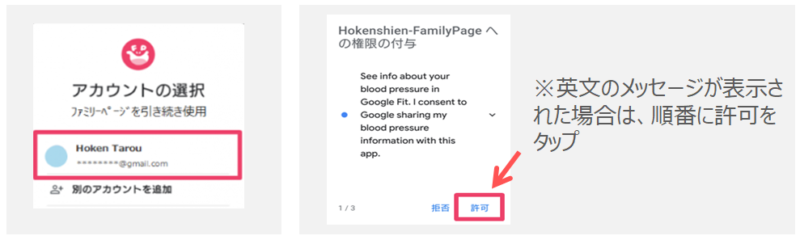
※ Googleのログイン画面が表示された場合は、Googleアカウントのパスワードを入力してログインを行う
■ヘルスケアアプリ(Google Fit)を連携したくない場合
①「アカウントの選択」画面で使用するGoogleアカウント(gmailのメールアドレス)を選択
※ファミリーページ新規登録時のメールアドレスと異なるアドレスでも問題ありません。
②「Hokenshien-FamilyPageへの権限の付与」画面で拒否をタップ
③完了
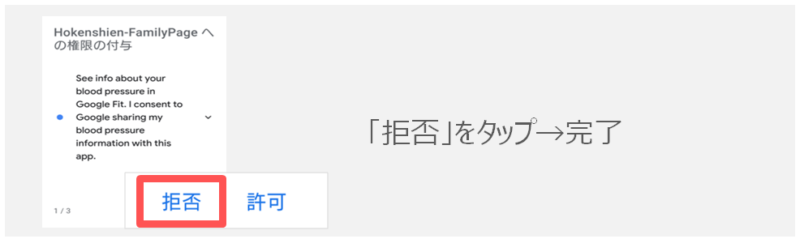
※『アカウントの選択』画面の表示はAndroidスマートフォンの仕様になります。
※『アカウントの選択』はファミリーページのログインに使用するものではありません。あくまでヘルスケアアプリ(Google Fit)と連携を行うための設定になります。
※『アカウントの選択』はファミリーページのログインに使用するものではありません。あくまでヘルスケアアプリ(Google Fit)と連携を行うための設定になります。